
Aktualisiert am 28. September 2026. Prüfumfang: Samsung- und LG-App-Kompatibilität. App-Verfügbarkeit, Preise, Rechte und Anbieterbedingungen können sich ändern und sollten vor der Nutzung erneut geprüft werden.
IPTV-Apps für Samsung und LG: Kompatibilitätsvergleich
Verwandeln Sie Ihren Samsung oder LG Fernseher in ein echtes Entertainment-Center – ganz ohne zusätzliche Box.
Wer in Deutschland IPTV kaufen möchte, steht oft vor der Frage: Wie bekomme ich die Sender auf meinen Smart TV? Während Nutzer eines Firesticks viele Freiheiten genießen, ist die Auswahl für Samsung (Tizen OS) und LG (webOS) spezifischer. Aber keine Sorge: 2026 gibt es hervorragende Apps, die stabiles 4K-Streaming direkt auf Ihrem Fernseher ermöglichen.
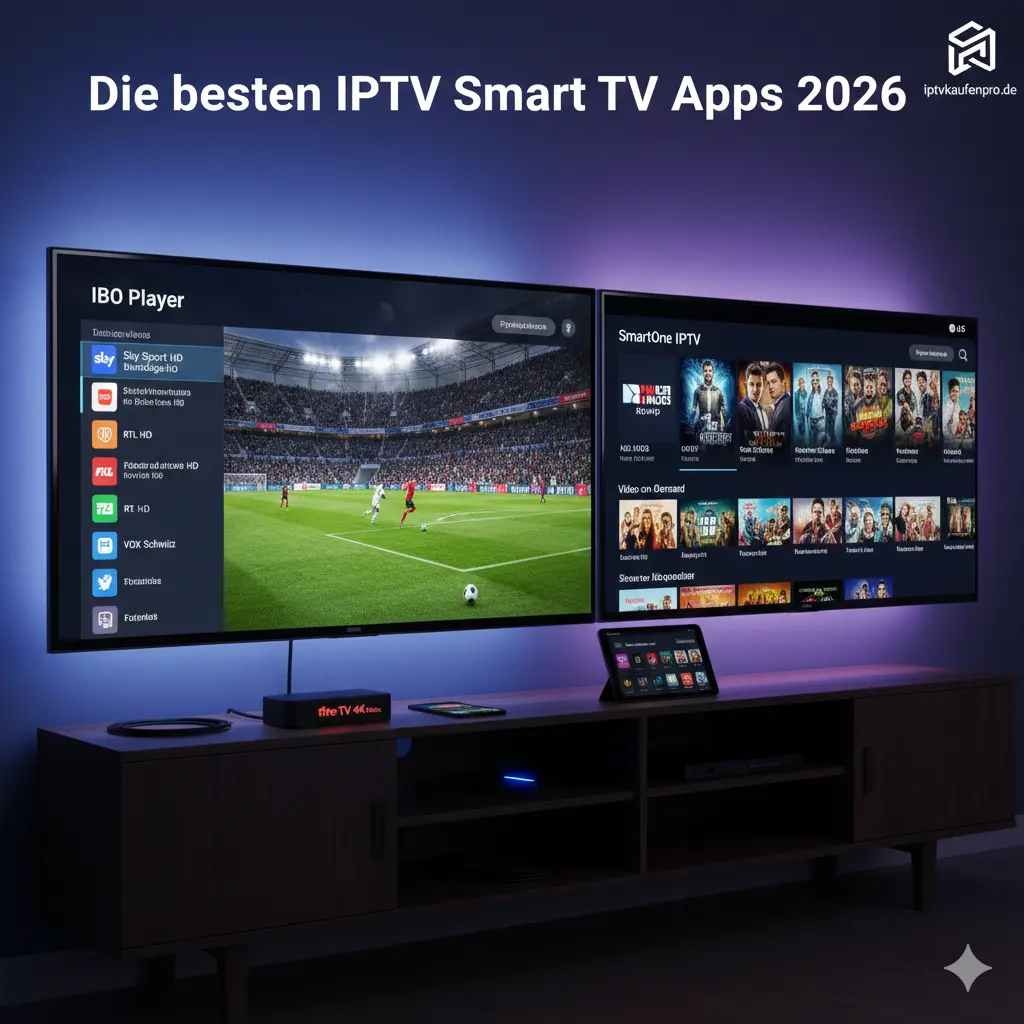
In diesem Guide zeigen wir Ihnen die Top-5-Apps im direkten Vergleich, die Besonderheiten von Tizen und webOS, die Einrichtung in wenigen Minuten – und was Sie tun können, wenn etwas nicht auf Anhieb funktioniert.
Top 5 IPTV Apps für Samsung & LG (Ranking 2026)
1. IBO Player (Der Favorit für Stabilität)
Der IBO Player hat sich 2026 als Marktführer für Smart TVs etabliert. Er bietet eine extrem schnelle Umschaltzeit und unterstützt 4K-Inhalte nativ. Die Benutzeroberfläche ist modern und auch für Anfänger leicht zu bedienen.
- Vorteil: Sehr stabil, unterstützt EPG und Untertitel.
- Kosten: Einmalige Aktivierungsgebühr nach einer 7-tägigen Testphase.
2. SmartOne IPTV
Besonders auf LG-Fernsehern läuft SmartOne IPTV hervorragend. Die App ist bekannt für ihre übersichtliche Sortierung von Live-TV und VOD-Inhalten.
- Vorteil: Schnelle Suche und einfache Favoriten-Verwaltung.
- Setup: Einfacher Upload der Playlist über die MAC-Adresse auf der Hersteller-Website.
3. Nanomid Player
Nanomid ist die erste Wahl für Nutzer, die Wert auf Datenschutz legen, da es oft integrierte Sicherheitsfeatures bietet. Es ist jedoch manchmal etwas schwieriger im Samsung Store zu finden (Suche über den vollen Namen erforderlich).
4. Flix IPTV
Flix IPTV punktet mit einer besonders aufgeräumten Oberfläche und gutem Untertitel-Support – ideal für Einsteiger, die ohne viel Konfiguration loslegen möchten. Die Playlist wird wie bei SmartOne bequem über die MAC-Adresse auf der Website des Anbieters hochgeladen.
- Vorteil: Sehr einsteigerfreundlich, mehrere Playlists parallel möglich.
- Kosten: Testphase, danach einmalige Aktivierung.
5. Net IPTV
Ein Klassiker unter den Smart-TV-Playern: Net IPTV läuft seit Jahren zuverlässig auf Samsung- und LG-Geräten und wird kontinuierlich gepflegt. Die Oberfläche wirkt etwas nüchterner, dafür ist die App bekannt für ihre Stabilität auch auf älteren Fernsehern.
- Vorteil: Läuft auch auf älteren Tizen/webOS-Versionen rund.
- Setup: Playlist-Upload per MAC-Adresse oder direkte URL-Eingabe.
Samsung (Tizen) vs. LG (webOS): Was Sie wissen sollten
Beide Systeme unterstützen IPTV hervorragend, es gibt aber Unterschiede in der Praxis:
- Samsung Tizen: Der Smart Hub bietet die größte App-Auswahl. Beachten Sie: Auf sehr alten Modellen (vor 2016) sind manche Player nicht mehr verfügbar. Suchen Sie die App immer über den vollständigen Namen.
- LG webOS: Der LG Content Store führt alle fünf vorgestellten Apps. webOS gilt als besonders flüssig bei der Bedienung; SmartOne und Net IPTV laufen hier erfahrungsgemäß am rundesten.
- Beide Systeme: Ein Firmware-Update des Fernsehers vor der Einrichtung erspart häufig Login- und Darstellungsprobleme.
Sie haben einen Samsung-Fernseher und wollen noch mehr Auswahl? Dann werfen Sie auch einen Blick auf unseren großen Vergleich: Beste IPTV App für Samsung TV ohne Box – Top 7 Empfehlungen.
Anleitung: So richten Sie IPTV auf Ihrem Smart TV ein
Folgen Sie diesen universellen Schritten für die meisten Smart TV Apps:
- Öffnen Sie den App Store auf Ihrem Samsung (Smart Hub) oder LG (Content Store).
- Suchen Sie nach einer der oben genannten Apps (z.B. "IBO Player") und installieren Sie diese.
- Öffnen Sie die App und notieren Sie sich die angezeigte Device ID und den Key (oder die MAC-Adresse).
- Besuchen Sie die Website der App auf Ihrem Smartphone oder PC.
- Laden Sie Ihre M3U-Playlist hoch, die Sie nach dem Pakete und Bedingungen vergleichen bei uns erhalten haben.
- Starten Sie die App auf Ihrem Fernseher neu – fertig!
Tipp: Manche Apps (z.B. IBO Player) unterstützen neben der M3U-URL auch den Login per Xtream Codes API – dabei geben Sie einfach Username, Passwort und Server-URL direkt in der App ein. Das ist die schnellste Variante und aktualisiert Senderlisten automatisch. Die Anleitungen für alle Geräte finden Sie gesammelt in unserer IPTV Installationsanleitung.
Warum die Hardware-Wahl entscheidend ist
Obwohl Smart TV Apps sehr bequem sind, empfehlen wir für das absolute Maximum an Performance oft einen externen Player. Hier ist ein Vergleich der gängigsten Setups:
| Gerät | Performance | Empfehlung |
|---|---|---|
| Samsung Smart TV | Gut | IBO Player |
| LG Smart TV | Sehr Gut | SmartOne IPTV |
| Firestick 4K Max | Exzellent | TiviMate |
Wenn Sie sich für den Firestick-Weg interessieren: In unserer Anleitung Fire TV Stick: IPTV ohne App einrichten zeigen wir die komplette Einrichtung Schritt für Schritt. Und für unterwegs empfehlen wir unseren Vergleich der besten IPTV Apps für Android & iOS.
Probleme? Die 4 häufigsten Stolperfallen und ihre Lösung
- App nicht im Store zu finden: Suchen Sie über den vollständigen App-Namen. Auf sehr alten TV-Modellen kann eine App fehlen – weichen Sie dann auf Net IPTV aus oder nutzen Sie einen Fire TV Stick.
- „Playlist ungültig" nach dem Upload: Prüfen Sie, ob die M3U-URL vollständig kopiert wurde (keine Leerzeichen am Ende) und ob Sie die richtige MAC-Adresse des Fernsehers verwendet haben – nicht die Ihres Routers.
- Ruckeln oder Buffering: Verbinden Sie den Fernseher per LAN-Kabel oder nutzen Sie 5-GHz-WLAN. Alle weiteren Maßnahmen finden Sie in unserem Guide IPTV Buffering beheben: 11 schnelle Tricks – die Tipps gelten auch für Smart TVs.
- Schwarzes Bild nach App-Update: Löschen Sie den App-Cache bzw. installieren Sie die App neu und laden Sie die Playlist erneut – das behebt das Problem in fast allen Fällen.
Häufige Fragen zu IPTV Smart TV Apps
Muss ich für die Apps bezahlen?
Die meisten professionellen Apps wie IBO Player oder SmartOne bieten eine Testphase an. Danach ist eine einmalige kleine Gebühr (meist ca. 5-10€) fällig, um die App lebenslang zu nutzen. Dies garantiert Ihnen Werbefreiheit und regelmäßige Updates.
Was mache ich bei Buffering?
Stellen Sie sicher, dass Ihr Fernseher per LAN-Kabel verbunden ist. WLAN kann bei 4K-Streaming oft instabil sein.
Funktioniert mein IPTV-Abo in allen fünf Apps?
Ja. Ihr Zugang von iptvkaufenpro.de besteht aus einer M3U-Playlist bzw. Xtream-Codes-Zugangsdaten – beides wird von allen vorgestellten Apps unterstützt. Sie können die App also jederzeit wechseln, ohne ein neues Abo zu benötigen.
Kann ich die App auf mehreren Fernsehern nutzen?
Die App selbst ja – entscheidend ist Ihr IPTV-Paket: Je nach Tarif sind bis zu 3 gleichzeitige Verbindungen möglich, sodass z.B. Wohnzimmer- und Schlafzimmer-TV parallel laufen können.
Brauche ich zusätzlich einen VPN?
Notwendig ist er nicht, empfehlenswert schon: Ein VPN schützt Ihre Privatsphäre und verhindert, dass der Internetanbieter Streaming-Verbindungen drosselt.